本文适合:在 NameSilo 购买域名,准备把 DNS 托管到 Cloudflare 的网站管理员。
本文用 example.com 作为示例。你需要把示例域名、源站 IP 和 Cloudflare 分配的 Nameserver 替换成自己的实际值。
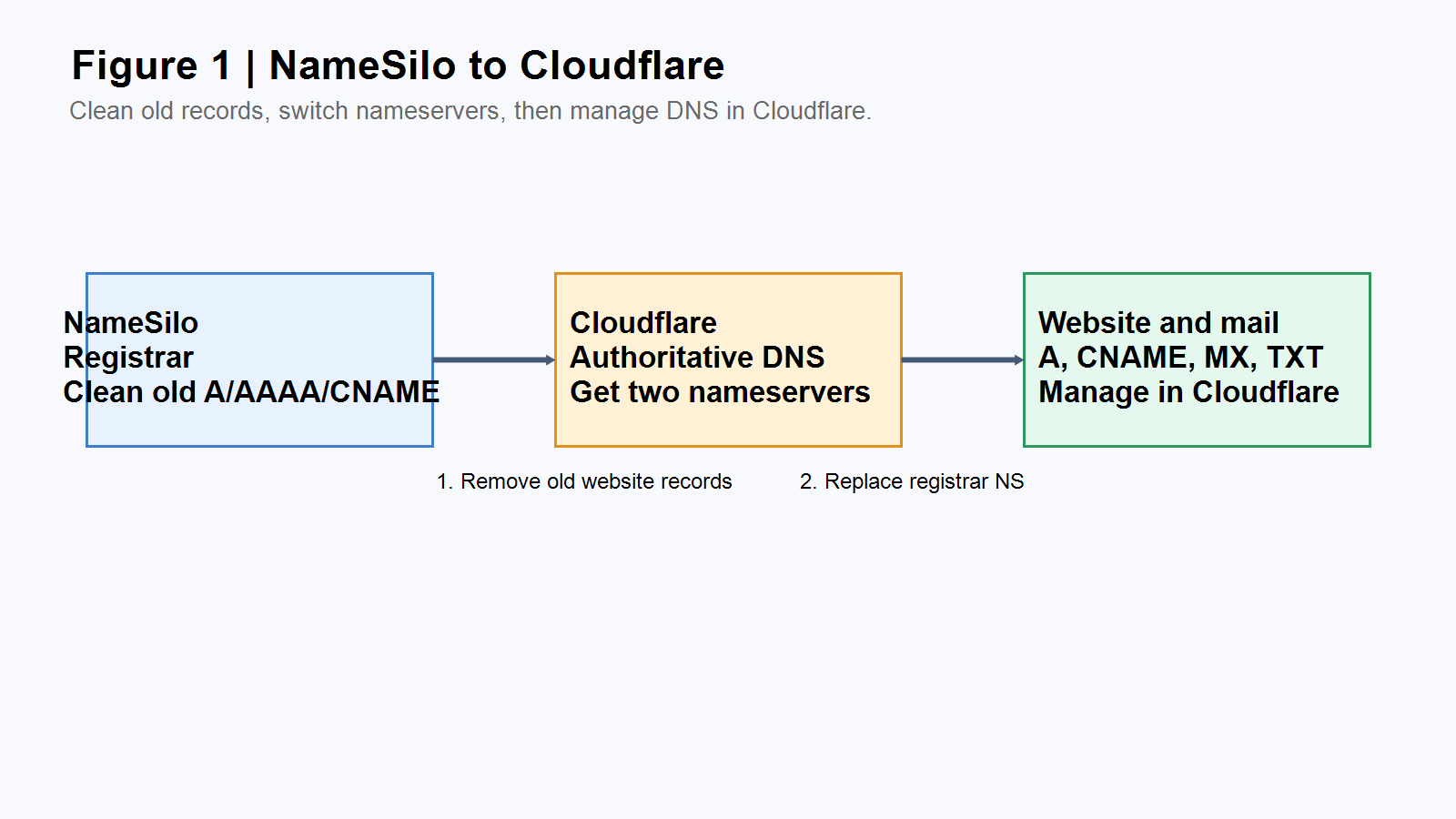
一、先理解 NameSilo 和 Cloudflare 的分工
NameSilo 是域名注册商,负责域名续费、联系人和 Nameserver 委派;Cloudflare 是 DNS 托管商,负责回答访问者的 DNS 查询,并提供代理、缓存、SSL 和 WAF。
所谓“把 NameSilo 同步到 Cloudflare”,不是让两边长期同步 A 记录,而是完成一次 NS 切换:
- 在 Cloudflare 添加域名,得到两台专属 Nameserver。
- 在 NameSilo 把原来的 Nameserver 替换成 Cloudflare 的两台 Nameserver。
- 生效后,A、AAAA、CNAME、MX、TXT 等记录统一在 Cloudflare 的 DNS → Records 中维护。
二、操作前准备
- 准备 NameSilo 账号、Cloudflare 账号和目标域名。
- 准备网站源站的公网 IPv4;只有确认服务器提供 IPv6 时才准备 AAAA 记录。
- 如果域名正在收邮件,先记录 MX、SPF、DKIM、DMARC 等记录。
- 记录正在使用的主机名,例如
example.com、www.example.com、mail.example.com。 - 切换前不要关闭旧服务器,等待 DNS 传播完成后再下线。
三、先在 NameSilo 清理旧 IP 解析
这一步清理的是 DNS 记录,不是删除域名。不要点击 Domain Delete、Transfer 或取消续费。
1. 找到 NameSilo 的 DNS Manager
- 打开 NameSilo Domain Manager 并登录。
- 找到目标域名,点击 Manage DNS、DNS Manager 或“管理 DNS”。
- 确认页面显示的域名正确,再操作记录。
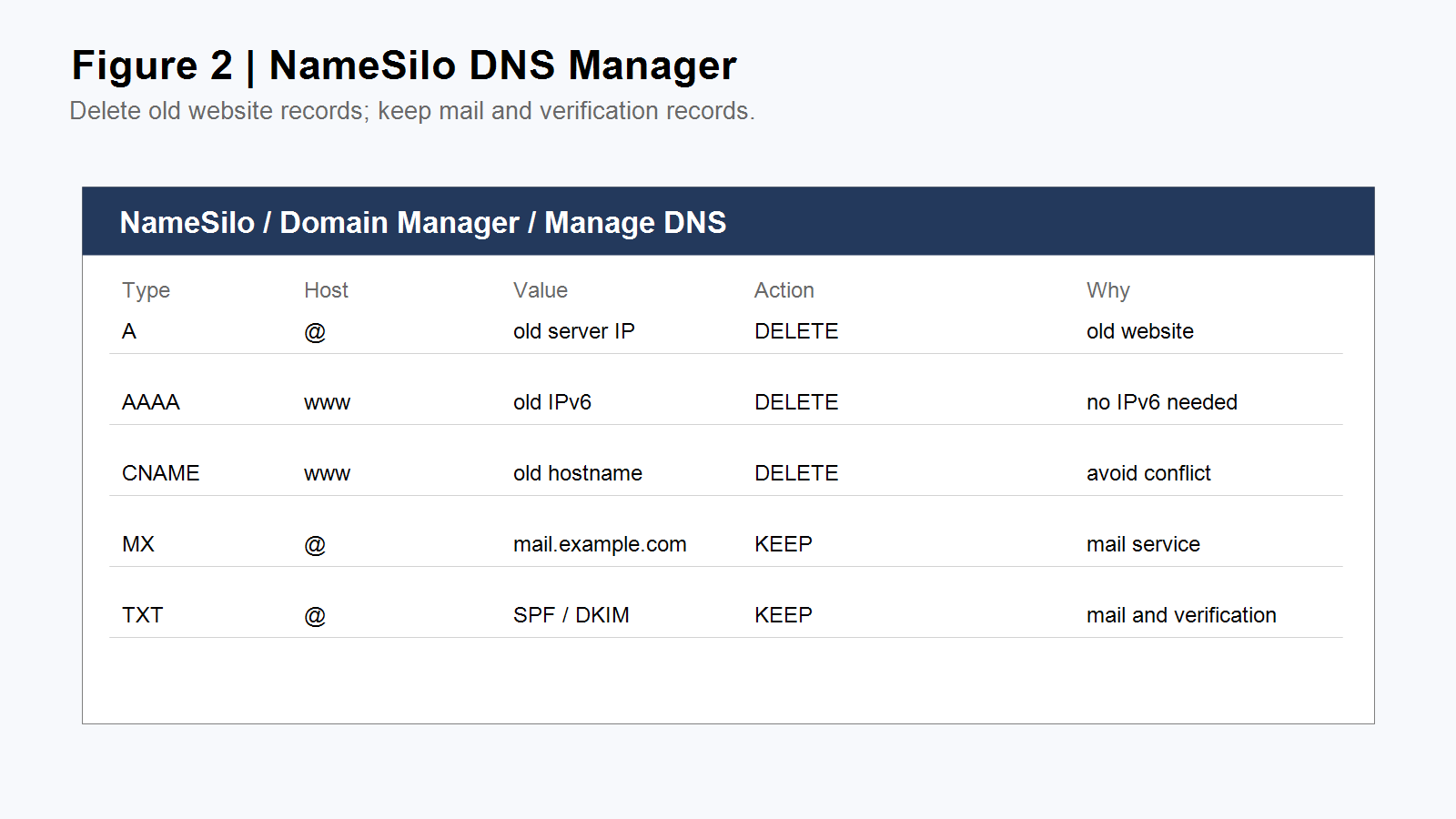
2. 哪些记录删除,哪些记录保留
| 类型 | 常见主机名 | 处理 | 原因 |
|---|---|---|---|
| A | @、www、blog | 旧 IP 删除 | 避免继续访问旧服务器 |
| AAAA | @、www | 没有 IPv6 就删除 | 避免部分访客走到失效 IPv6 |
| CNAME | www、cdn | 旧目标删除或记录下来迁移 | 避免与新的 A/CNAME 冲突 |
| URL Forward / Web Forward | @、www | 旧转发停用 | 避免继续跳到停车页或旧站 |
| MX | @ | 正在用邮箱就保留 | 收邮件依赖 |
| TXT、DKIM CNAME | @、selector._domainkey | 保留并记录 | 邮箱和第三方验证依赖 |
保存:逐条删除旧记录后,点击页面上的 Save、Submit 或“保存”。如果 NameSilo 没有“清空全部 DNS”按钮,就按记录逐条删除。
四、在 Cloudflare 添加域名
- 登录 Cloudflare Dashboard。
- 点击 Add a website 或“添加网站”。
- 输入裸域名,例如
example.com。不要填写https://、路径或www。 - 选择 Free 计划即可开始。
- Cloudflare 扫描出的 DNS 记录只作参考,必须逐条检查 IP、邮箱和验证记录。
- 打开域名的 Overview,复制 Cloudflare 实际分配的两台 Nameserver。每个域名的 NS 都不同,不能照抄别人的示例。
示例:ada.ns.cloudflare.com 和 bob.ns.cloudflare.com 只是格式示例,实际以你 Cloudflare 控制台显示的两台 NS 为准。
五、回到 NameSilo 修改 Nameserver
- 回到 NameSilo 的 Domain Manager。
- 打开 Change Nameservers、Nameservers 或“修改名称服务器”。
- 选择自定义 Nameserver,把原来的 NameSilo NS 全部替换掉。
- 分别填写 Cloudflare 提供的两台主机名,例如
ada.ns.cloudflare.com、bob.ns.cloudflare.com。 - 点击 Submit、Update Nameservers 或 Save。
不要填错:Nameserver 输入框填写的是主机名,不是网站 IP,不是 https:// 地址,也不是 Cloudflare 登录网址。
DNSSEC 注意:如果 NameSilo 开启了 DNSSEC,按 Cloudflare 官方流程在更换 NS 前先关闭旧 DS;域名变为 Active 后,再根据 Cloudflare 的 DNSSEC 页面重新启用。旧 DS 和新 DNSKEY 不匹配会导致全站 SERVFAIL。
六、在 Cloudflare DNS → Records 恢复记录
NS 切换完成后,NameSilo 的 DNS Manager 不再是权威来源。以后新增、修改和删除解析都在 Cloudflare 的 DNS → Records 页面完成。
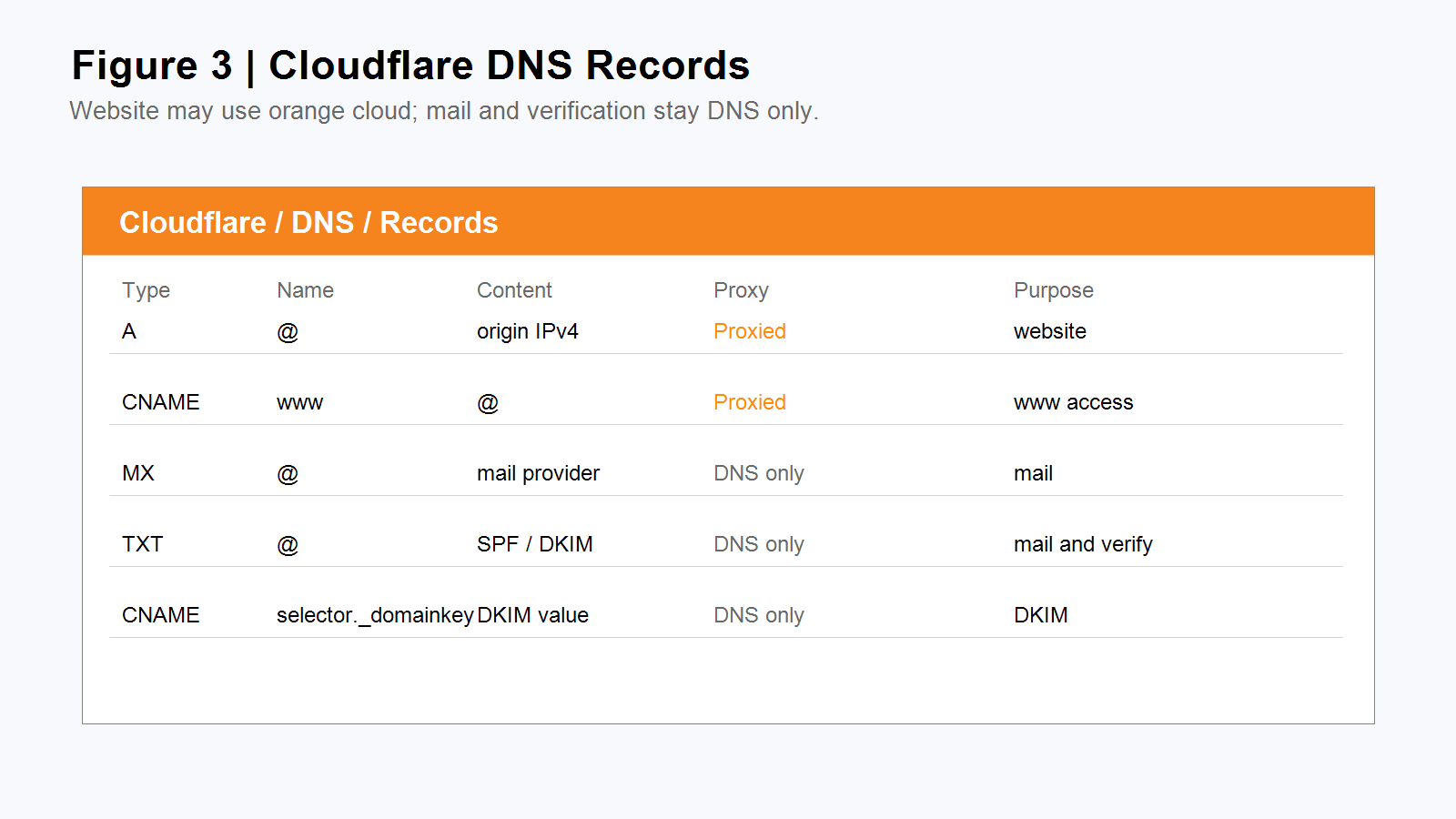
| 用途 | 类型 | Name | Content | 代理 |
|---|---|---|---|---|
| 主站 | A | @ | 源站 IPv4 | 网站可用橙云 |
| www | CNAME | www | @ 或主域名 | 网站可用橙云 |
| IPv6 | AAAA | @ | 源站 IPv6 | 确认可用后再加 |
| 收邮件 | MX | @ | 邮件服务商主机名 | 必须灰云 |
| SPF、DKIM、DMARC | TXT/CNAME | @ 或对应子域 | 服务商提供的值 | 灰云或无代理 |
冲突规则:同一个主机名不要同时保留冲突的 A 和 CNAME。MX 不能指向橙云地址;SSH、FTP、数据库和邮件主机通常也应使用 DNS only。
七、等待生效并验证
Cloudflare 显示 Active 后,仍需要等待注册商和各地 DNS 缓存更新,通常几分钟到数小时,个别情况可能接近 24 小时。
Windows PowerShell:
nslookup -type=NS example.com 1.1.1.1
nslookup example.com 1.1.1.1
nslookup www.example.com 8.8.8.8

macOS / Linux:
dig NS example.com @1.1.1.1
dig A example.com @1.1.1.1
dig CNAME www.example.com @1.1.1.1
- NS 仍显示 NameSilo:检查 NameSilo 是否保存成功,继续等待传播。
- NS 已经是 Cloudflare 但网站打不开:检查 Cloudflare A/CNAME、源站防火墙、端口和 SSL 模式。
- 只有部分地区打不开:检查是否残留错误 AAAA,或旧缓存尚未过期。
- 网站正常但邮箱异常:检查 MX、SPF、DKIM、DMARC,确认邮件主机是 DNS only。
八、迁移后的维护原则
- NameSilo:续费、联系人、域名转移锁。
- Cloudflare:DNS 记录、橙云/灰云、SSL、缓存和 WAF。
- 不要在 NameSilo 和 Cloudflare 两边同时修改同一个网站解析;以 Cloudflare DNS → Records 为唯一维护入口。
- 每次修改后,用两个公共 DNS 查询并实际打开网站和邮箱测试。
总结:先在 NameSilo DNS Manager 清掉旧网站 IP 解析,保留邮箱和验证记录;再把 NameSilo 的 NS 改成 Cloudflare 分配的两台 NS;最后在 Cloudflare DNS → Records 中恢复 A、CNAME、MX、TXT,并用 nslookup 或 dig 验证。